
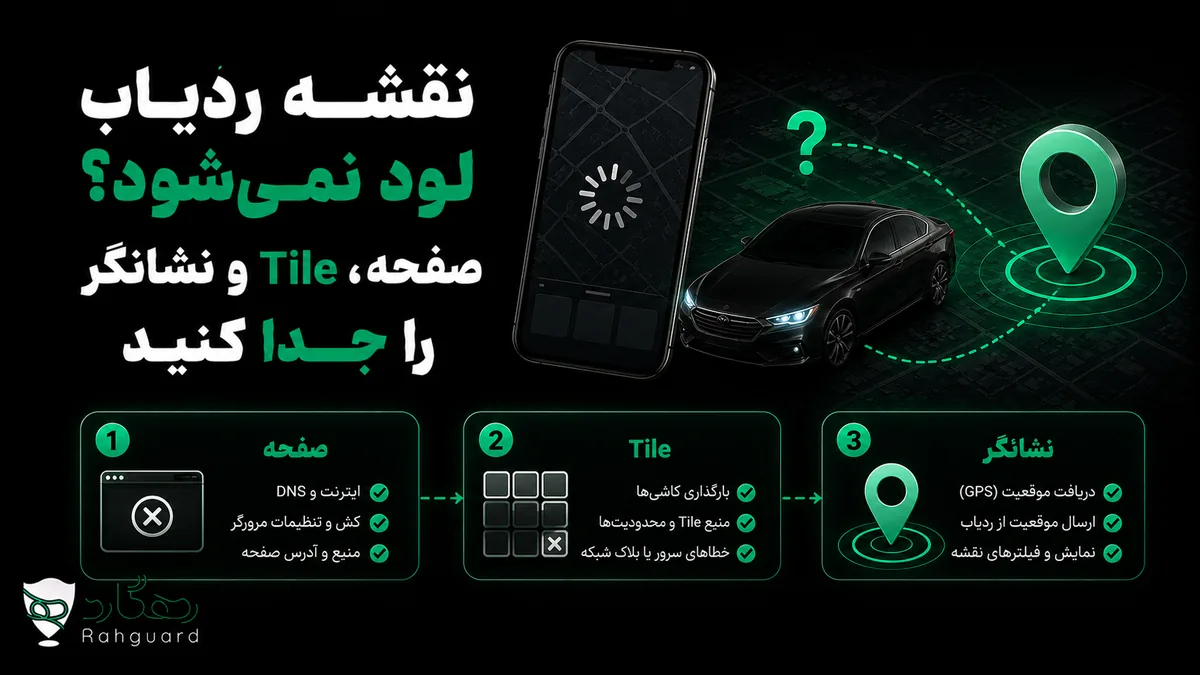
پاسخ کوتاه: نخست مشخص کنید چه چیزی لود نشده است. اگر صفحه اپ سفید یا بسته میشود، مشکل در خود برنامه است. اگر کنترلها و نشانگر خودرو دیده میشوند اما خیابانها خاکستریاند، نقشه پایه یا Tileها نرسیدهاند. اگر نقشه پایه هست ولی نشانگر خودرو نیست، انتخاب خودرو، داده Position و محدوده دید را بررسی کنید. اگر نشانگر هست اما قدیمی یا اشتباه است، دیگر با «لود نشدن نقشه» روبهرو نیستید.
این تفکیک از Reset ردیاب، دستکاری GPS یا پاککردن بیدلیل اپ جلوگیری میکند. نقشه یک خروجی چندلایه است: برنامه باید باز شود، سرویس نقشه باید تصویر زمینه را برساند، حساب باید به خودرو دسترسی داشته باشد و سرور باید آخرین موقعیت را برای نشانگر بدهد. خرابی هر لایه ظاهر متفاوتی دارد.
صفحه سفید، نقشه خاکستری و نبود نشانگر سه خطای جدا هستند
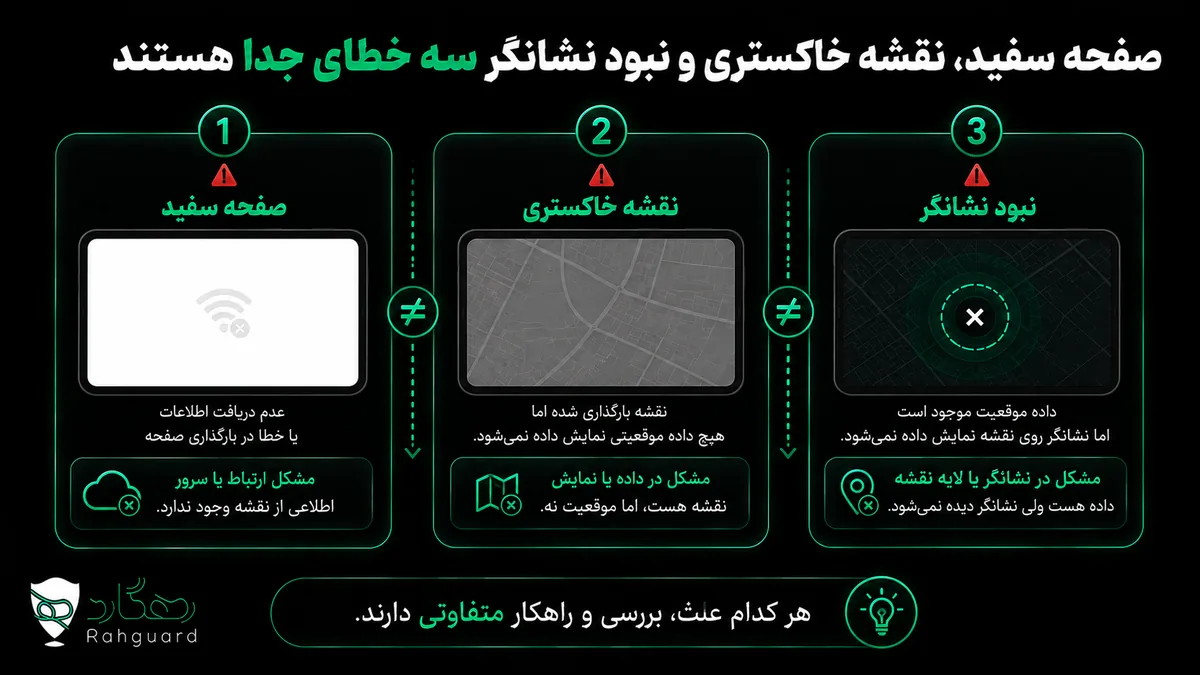
| نشانه | آنچه احتمالاً لود نشده | بررسی بعدی |
|---|---|---|
| اپ بسته یا صفحه کاملاً سفید است | رابط برنامه یا WebView/اجزای سیستم | نسخه، Restart و خطای اپ |
| زمینه خاکستری است ولی کنترلها دیده میشوند | Tile یا سرویس نقشه پایه | شبکه، نسخه اپ و رخداد مشترک |
| نقشه خیابانها را دارد ولی خودرو نیست | لایه نشانگر یا داده Position | خودرو، زمان آخرین داده و محدوده دید |
| نشانگر دیده میشود اما قدیمی است | تازگی داده ردیاب | Online، زمان Position و GPS |
| فقط مسیر یا تاریخچه خالی است | بازه و گزارش Route/Trip | راهنمای تاریخچه و بازه زمانی |
پیش از هر تغییر، یک جمله دقیق بنویسید: «نقشه پایه دیده میشود، اما نشانگر خودروی X در ساعت Y وجود ندارد.» این جمله برای پشتیبانی بسیار مفیدتر از «نقشه خراب است» خواهد بود.
یک Position معلوم را بهعنوان شاهد انتخاب کنید
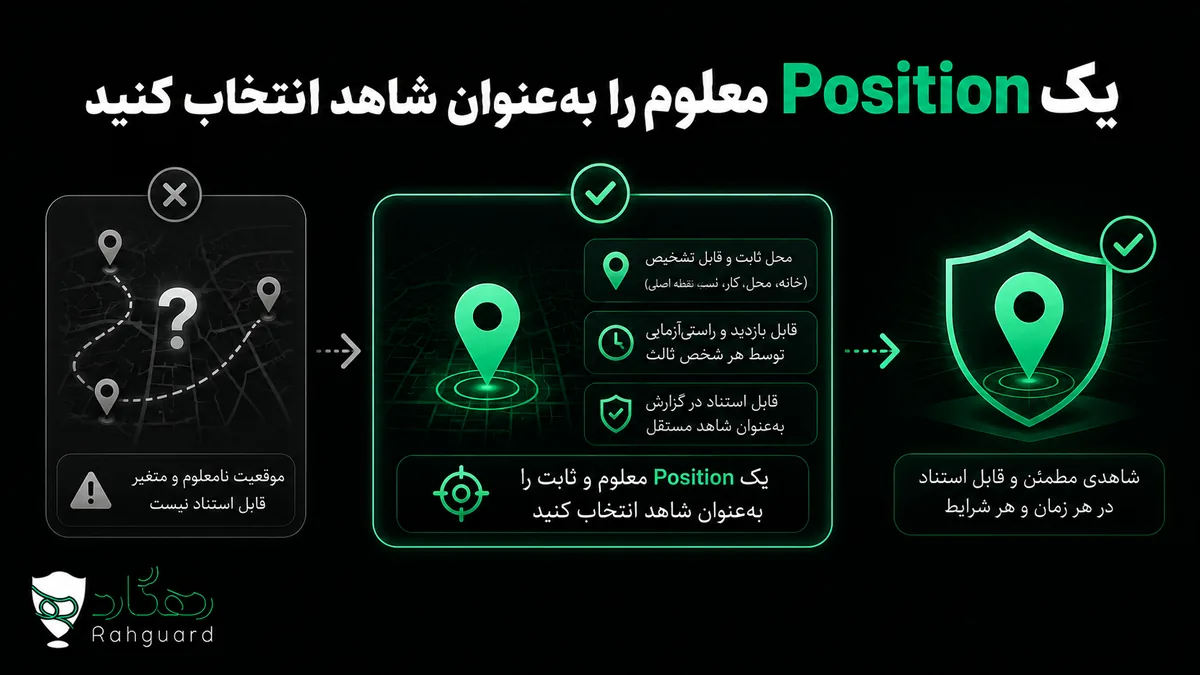
نام یک خودرو و زمان آخرین موقعیت آن را از فهرست یا بخش اطلاعات، اگر در رابط موجود است، ثبت کنید. سپس همان خودرو را روی نقشه باز کنید. اگر زمان و مختصات/آدرس در اطلاعات دیده میشود اما نقشه پایه خاکستری است، داده خودرو احتمالاً وجود دارد و شاخه نمایش نقشه اولویت دارد. اگر هیچ موقعیت تازهای وجود ندارد، منتظر درستشدن Tileها نباشید؛ داده ردیاب را بررسی کنید.
مرجع رسمی API در Traccar، Position را داده خام موقعیت و Route را فهرست Positionهای یک بازه تعریف میکند. این جدایی معماری کمک میکند بفهمیم نمایش نقشه و رسیدن موقعیت یک مسئله واحد نیستند؛ بااینحال رفتار دقیق رابط فعلی رهگارد باید از خود اپ و پشتیبانی تأیید شود.
اگر کل اپ مشکل دارد، از نقشه شروع نکنید
وقتی اپ پیش از رسیدن به نقشه بسته میشود یا هیچ صفحهای پاسخ نمیدهد، راهنمای بازنشدن و مشکل ورود اپ ردیاب مسیر درستتری است. راهنمای رسمی Google Play برای اپ نصبشدهای که کار نمیکند نیز ترتیب کمخطر را پیشنهاد میکند: بستن و بازکردن، Restart، بررسی Update و سپس Cache/Data.
پاککردن Data یا نصب مجدد را قدم اول نگذارید. پیش از آن نسخه اپ، مدل گوشی، سیستمعامل، متن خطا و زمان را ثبت کنید و مطمئن شوید اطلاعات لازم برای ورود دوباره را دارید. صفحه آموزش اپلیکیشن رهگارد مالک مسیرهای عمومی استفاده از اپ است.
اگر نقشه پایه خاکستری است، دو شبکه را مقایسه کنید
نقشه پایه معمولاً از درخواستهای جداگانه برای Tile یا محتوای نقشه ساخته میشود. مستند رسمی Google Maps SDK توضیح میدهد که MapView به سرویس نقشه متصل میشود و Tileها را دانلود و نمایش میدهد. این توضیح معماری است؛ اپ رهگارد ممکن است ارائهدهنده یا پیادهسازی دیگری داشته باشد.
- یک بار با Wi-Fi سالم و یک بار با دیتای موبایل سالم همان صفحه را باز کنید.
- هر بار خودرو، زمان و سطح Zoom یکسان باشد.
- VPN، DNS سفارشی یا فیلتر شبکه را بهعنوان متغیر ثبت کنید؛ همه را همزمان تغییر ندهید.
- اپ را کامل ببندید و پس از تغییر شبکه دوباره باز کنید.
- نتیجه نقشه پایه و نشانگر را جدا بنویسید.
اگر فقط یک شبکه شکست میخورد، این یک شاهد ارتباطی است، نه اثبات مسدودشدن دامنه خاص. اگر چند کاربر روی شبکهها و گوشیهای متفاوت همزمان زمینه خاکستری میبینند، نمونههای زماندار را برای بررسی سرویس ارسال کنید.
نقشه خاکستری میتواند مسئله سمت برنامه یا سرویس باشد
FAQ رسمی Google Maps Platform میگوید Tileهای خاکستری در یک پیادهسازی Google Maps میتوانند از خطاهای احراز سرویس، تنظیم API، محدودیت کلید یا پیکربندی توسعهدهنده ناشی شوند. این موارد کار کاربر نهایی نیستند: کلید API، Billing، Fingerprint یا فایل برنامه را دستکاری نکنید.
کاربر باید نسخه اپ، سیستمعامل، زمان، نوع شبکه و گستره مشکل را گزارش کند. تیم فنی میتواند Log و وضعیت ارائهدهنده نقشه را بررسی کند. از این سند نیز نمیتوان نتیجه گرفت که نقشه جاری رهگارد حتماً Google Maps است؛ تنها الگوی فنی «زمینه خاکستری با کنترلهای حاضر» را توضیح میدهد.
اگر نقشه هست ولی نشانگر نیست، محدوده دید و خودرو را کنترل کنید
ابتدا مطمئن شوید خودروی درست انتخاب شده و حساب به آن دسترسی دارد. سپس از گزینهای مانند نمایش/تمرکز روی خودرو، اگر در نسخه جاری وجود دارد، استفاده کنید یا Zoom را بهصورت کنترلشده تغییر دهید. نشانگر ممکن است خارج از قاب فعلی باشد؛ این با نبود داده فرق دارد.
مجوز Location گوشی معمولاً برای نشاندادن موقعیت خود گوشی یا امکانات وابسته به آن استفاده میشود و لزوماً منبع موقعیت ردیاب نصبشده نیست. برای رفع نبود نشانگر، مجوزهای نامرتبط را بدون توضیح فعال نکنید. منبع اصلی نشانگر خودرو باید داده همان دستگاه و دسترسی حساب باشد.
موقعیت قدیمی، Online و GPS را جدا کنید
اگر نشانگر با زمان قدیمی دیده میشود، نقشه لود شده است. اکنون زمان Position را با وضعیت Online مقایسه کنید. دستگاه آفلاین ممکن است فقط آخرین موقعیت ذخیرهشده را نشان دهد؛ صفحه چرا ردیاب آفلاین میشود مالک ارتباط است. دستگاه آنلاین هم ممکن است بدون Fix تازه GPS، موقعیت جدید نداشته باشد؛ صفحه ردیاب سیگنال GPS ندارد آن شاخه را پوشش میدهد.
زمان گوشی، زمان دستگاه و زمان سرور را مخلوط نکنید. اگر داده دیررس است، نمایش آن روی نقشه میتواند تازه به نظر برسد در حالی که Fix قدیمی است. برای گزارش، زمان ثبت موقعیت و زمان مشاهده را جدا بنویسید.
نقشه لودشده با موقعیت اشتباه یا پرشی فرق دارد
اگر خیابانها و نشانگر دیده میشوند اما نقطه در محل نادرست است، صفحه موقعیت اشتباه ردیاب مالک دقت و منبع Position است. اگر نقطه بین دو محل میپرد، راهنمای پرش لوکیشن روی نقشه مسیر فیلتر و تشخیص داده را توضیح میدهد. تغییر ارائهدهنده نقشه، داده GPS غلط را به Position درست تبدیل نمیکند.
اختلاف نام خیابان، مرز یا ظاهر نقشه نیز لزوماً خطای مختصات ردیاب نیست؛ ممکن است داده نقشه پایه یا Geocoding متفاوت باشد. مختصات و زمان را قبل از قضاوت درباره برچسب مکانی ثبت کنید.
فقط تاریخچه خالی است؟ بازه و نوع گزارش را بررسی کنید
اگر آخرین موقعیت روی نقشه دیده میشود ولی مسیر گذشته خالی است، لایه نقشه و داده جاری کار میکنند. بازه زمانی، منطقه زمانی، خودرو و نوع گزارش Route/Trip را بررسی کنید. صفحه تاریخچه مسیر ردیاب مالک کاربرد عمومی است و راهنمای تاریخچه مسیر ناقص جدایی Position، Route و Trip را پوشش میدهد.
برای یک مسیر خالی، Reset دستگاه یا پاککردن Cache نقشه بهتنهایی منطقی نیست. ابتدا ببینید در همان بازه Position وجود دارد و فیلترهای گزارش چگونه تنظیم شدهاند.
Cache را دیرتر و با ثبت نتیجه پاک کنید
اگر مشکل فقط روی یک گوشی است و شبکه دوم نیز همان نتیجه را دارد، نسخه اپ، فضای ذخیرهسازی و Cache مطرح میشوند. اپ را ببندید، Cache را پاک و همان سناریو را تکرار کنید. Clear data یا حذف اپ مرحله بعدی است و میتواند تنظیمات محلی و نشست را پاک کند.
بعد از هر اقدام، همان خودرو، Zoom، شبکه و زمان را مقایسه کنید. اگر همزمان اپ را Update، شبکه را عوض و Data را پاک کنید، دیگر معلوم نیست کدام تغییر مؤثر بوده است.
آزمون پذیرش بعد از رفع مشکل
- نقشه پایه روی Wi-Fi و دیتای موبایل مورد استفاده لود شود؛
- خودروی درست با زمان آخرین Position نمایش داده شود؛
- تمرکز و Zoom، نشانگر را در قاب قابل مشاهده قرار دهد؛
- بستن و بازکردن اپ مشکل را برنگرداند؛
- یک بازه کوتاه تاریخچه، در صورت وجود داده، جدا آزمایش شود؛
- اصلاح نقشه به ورود، اعلان یا سایر بخشهای اپ آسیب نزند.
در ناوگان، پیش از اعلام رفع کامل، نتیجه را روی یک گوشی دوم و یک خودروی شاهد کنترل کنید. این کار تعمیم یک موفقیت محلی به همه کاربران را محدود میکند.
بسته مناسب برای پشتیبانی، بدون افشای مسیر
نسخه اپ، مدل گوشی و سیستمعامل، زمان و منطقه زمانی، نوع شبکه، شرح دقیق اینکه صفحه/Tile/نشانگر/تاریخچه کدام لود نشده، زمان آخرین Position و نتیجه شبکه دوم را ارسال کنید. نام خودرو یا شناسه داخلی را فقط در کانال خصوصی رسمی بدهید. رمز، OTP، توکن، مسیر کامل، نشانی منزل و مختصات حساس را در کانال عمومی نفرستید؛ صفحه حریم خصوصی تاریخچه موقعیت مالک این مرزهاست.
جمعبندی؛ ابتدا بگویید کدام لایه خالی است
صفحه سفید به اپ مربوط است؛ زمینه خاکستری به نقشه پایه؛ نبود نشانگر به انتخاب خودرو، دسترسی یا Position؛ و نشانگر قدیمی به ارتباط یا GPS. تاریخچه خالی نیز گزارش جداگانهای است. همین نامگذاری ساده، مسیر عیبیابی را کوتاه میکند.
با یک Position شاهد، دو شبکه، یک متغیر در هر مرحله و ثبت زمان میتوان مشکل را بدون Reset ردیاب یا تغییرهای کور طبقهبندی کرد. هدف فقط ظاهرشدن تصویر نقشه نیست؛ باید مطمئن شد نقشه پایه، داده خودرو و زمان موقعیت هر سه درست و قابل تکرارند.
هنوز دیدگاهی ثبت نشده. اولین نفر باشید!