
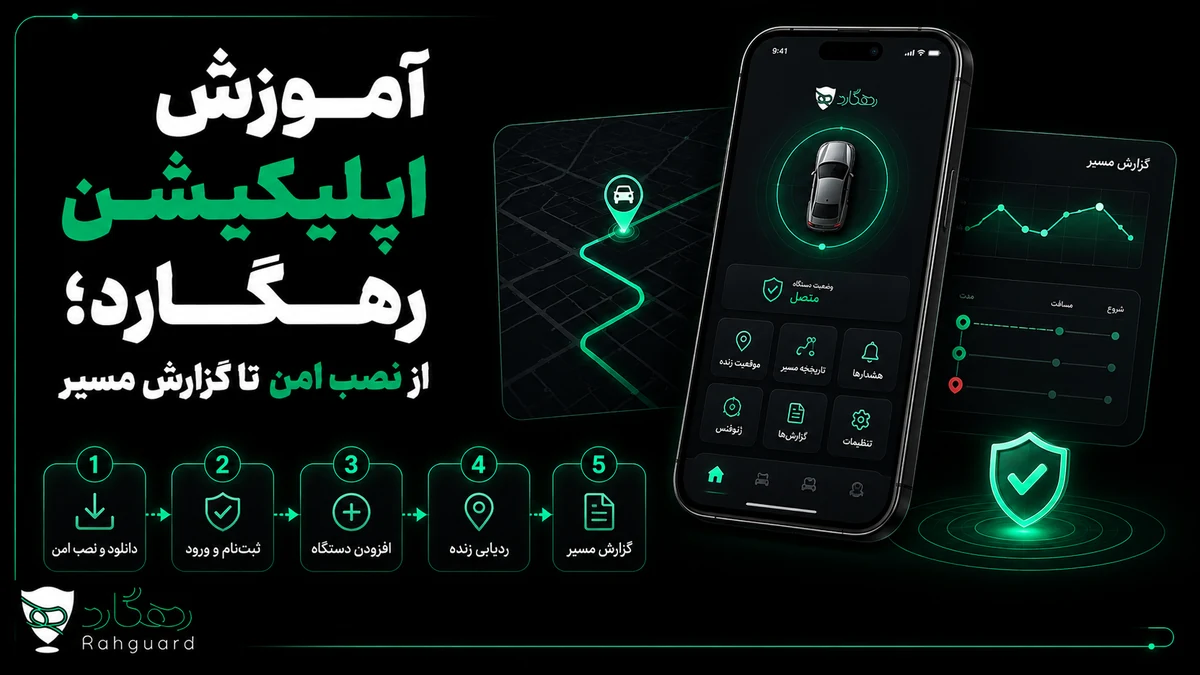
پاسخ کوتاه: آموزش اپلیکیشن رهگارد را بهتر است نه با حفظکردن جای دکمهها، بلکه با یک مسیر مطمئن یاد بگیرید: برنامه را فقط از مسیر رسمی بگیرید، حساب و خودروی درست را تشخیص دهید، زمان آخرین داده را بخوانید، یک حرکت واقعی را در نقشه و تاریخچه تطبیق دهید و فقط بعد از آن سراغ هشدار، گزارش یا دسترسی دیگران بروید. نام منوها ممکن است با نسخه اپ یا سیستمعامل تغییر کند؛ منطق بررسی باید ثابت بماند.
نام منوها، مسیر ورود و قابلیتهای در دسترس ممکن است با نسخه برنامه، سیستمعامل و حساب شما تفاوت داشته باشند؛ برای جزئیات، راهنمای همان نسخه یا پشتیبانی رسمی را بررسی کنید.
پیش از نصب، سه چیز را از هم جدا کنید
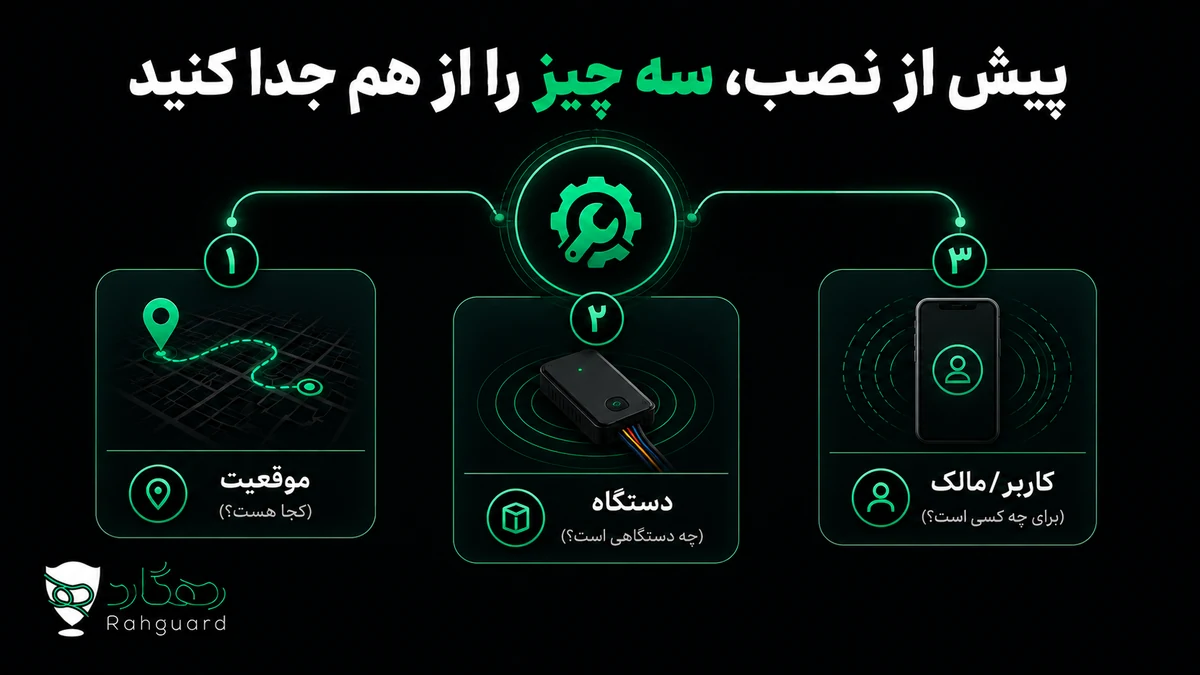
اپلیکیشن، حساب کاربری و ردیاب سه جزء متفاوتاند. نصب برنامه روی گوشی بهتنهایی خودرو را به حساب اضافه نمیکند؛ ورود موفق نیز ثابت نمیکند دستگاه در حال ارسال موقعیت تازه است. ردیاب داخل خودرو داده را تولید و ارسال میکند، حساب تعیین میکند کدام دستگاه برای چه کاربری دیده شود و اپ آن داده را نمایش میدهد.
| لایه | نشانه سالم | خطای رایج |
|---|---|---|
| برنامه روی گوشی | از مسیر رسمی نصب و بدون خطای اجرایی باز میشود | نسخه نامعتبر، مجوز محدود یا اینترنت گوشی |
| حساب | کاربر وارد حساب موردنظر شده و خودروی درست را میبیند | حساب اشتباه، دسترسی ناقص یا نشست منقضی |
| ردیاب و ارتباط | زمان آخرین موقعیت و ارتباط با رخداد واقعی سازگار است | برق، سیمکارت، پوشش شبکه یا دریافت ماهواره |
این تفکیک جلوی عیبیابی تصادفی را میگیرد. برای مثال، قدیمیبودن نقطه خودرو با حذف و نصب دوباره اپ لزوماً حل نمیشود؛ ممکن است داده تازه اصلاً به سرور نرسیده باشد.
مرحله اول: مسیر نصب رسمی و مالکیت حساب را تأیید کنید
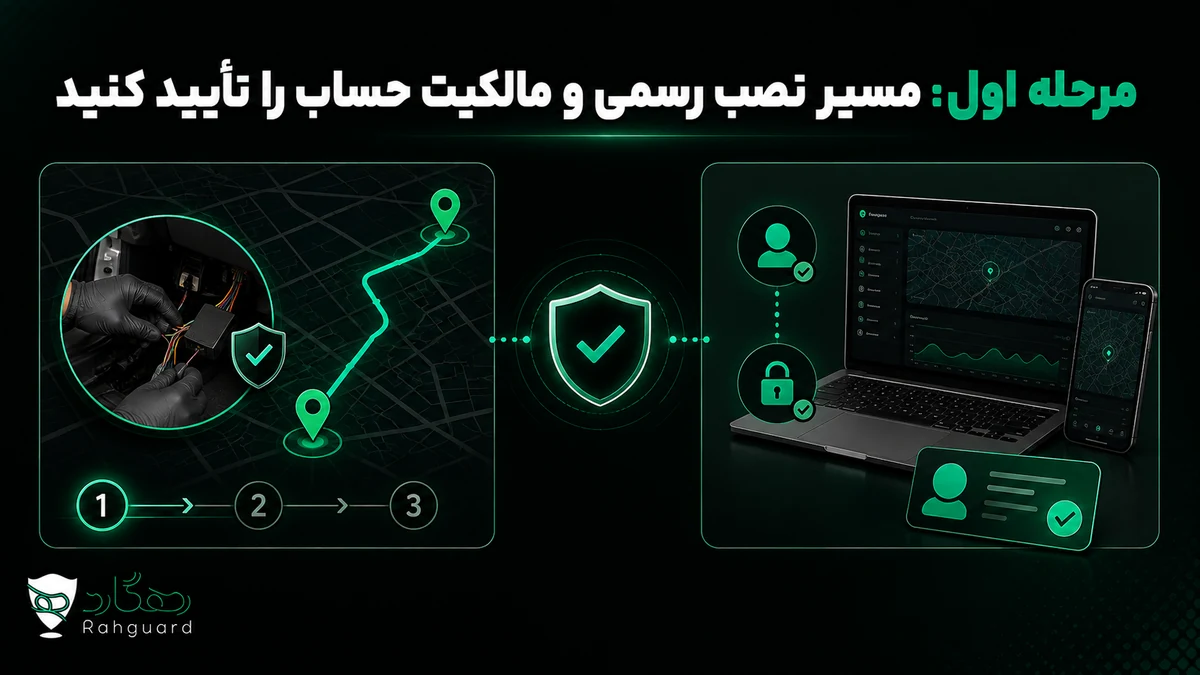
نقطه شروع، صفحه رسمی دانلود رهگارد است. لینک یا فایل نصب را از پیام ناشناس، کانال عمومی یا فروشگاه غیررسمی نگیرید. نام ناشر، آدرس صفحه و مجوزهای درخواستی را پیش از ورود بررسی کنید. اگر صفحه رسمی برای سیستمعامل شما مسیر مشخصی نشان نمیدهد، از پشتیبانی رسمی سؤال کنید؛ فایل مشابه با نام نزدیک، جایگزین امنی نیست.
برای ورود از اطلاعات حساب خودتان استفاده کنید. رمز، کد یکبارمصرف و لینک بازیابی را برای نصاب، راننده یا پشتیبان در پیام عمومی نفرستید. اگر خودرو متعلق به سازمان یا خانواده است، معلوم کنید مالک حساب کیست و هر شخص چه سطح دسترسی لازم دارد. راهنمای عمومی اپ در اپلیکیشن ردیاب خودرو مالک معرفی قابلیتهاست؛ این مقاله مالک فرایند شروع و کنترل صحت است.
مرحله دوم: قبل از لمس تنظیمات، صفحه اصلی را بخوانید
در اولین ورود، بهجای فعالکردن همه گزینهها، چهار داده را پیدا کنید: نام یا شناسه خودرو، زمان آخرین موقعیت، وضعیت ارتباط و نشانهای از اشتراک یا سرویس در صورت نمایش. محل دقیق این موارد میتواند با نسخه تغییر کند. اگر یکی از آنها پیدا نمیشود، از راهنمای همان نسخه یا پشتیبانی کمک بگیرید و از حدسزدن براساس تصویر قدیمی اینترنتی خودداری کنید.
خودروی انتخابشده را با مشخصات واقعی تطبیق دهید. در حساب چندخودرویی، نام مبهم یا پلاک ناقص میتواند گزارش خودرو دیگری را جلوی کاربر بگذارد. روش نامگذاری و گروهبندی در مدیریت چند خودرو با یک اپ جداگانه توضیح داده شده است.
مرحله سوم: موقعیت روی نقشه را با زمان آن بخوانید
نشانگر روی نقشه آخرین نقطه موجود است، نه تضمین جای خودرو در همین ثانیه. Timestamp یا زمان آخرین موقعیت را با ساعت فعلی مقایسه کنید. اگر خودرو حرکت کرده اما زمان نقطه قدیمی مانده است، ابتدا باید زنجیره ردیاب، شبکه و سرور بررسی شود؛ بزرگنمایی نقشه یا روشنکردن GPS گوشی داده خودرو را تازه نمیکند.
مقاله ردیابی زنده خودرو با گوشی تفاوت موقعیت تازه، وضعیت Online و اعلان را توضیح میدهد. در این راهنمای شروع فقط این قاعده را نگه دارید: جای نشانگر بدون زمان، مدرک کافی نیست.
مرحله چهارم: یک آزمون کوتاه و امن بسازید
- خودروی درست و ساعت گوشی را تأیید کنید و زمان آخرین نقطه را بنویسید.
- یک راننده جداگانه در مسیر امن حرکت کند؛ راننده هنگام حرکت با اپ کار نکند.
- کاربر اپ، زمان آغاز و پایان حرکت را ثبت کند و منتظر نقطه تازه بماند.
- پس از توقف، زمان موقعیت، مسیر نمایشدادهشده و آخرین ارتباط را یادداشت کنید.
- آزمون را یک بار دیگر در شرایط مشابه تکرار کنید؛ فقط یک نتیجه را تعمیم ندهید.
این آزمون برای کنترل اولیه ارتباط و تازگی داده است، نه اندازهگیری دقت آزمایشگاهی. فاصله ثبت، پوشش شبکه، محیط ماهوارهای و تنظیمات مدل میتوانند نتیجه را تغییر دهند. نرخ ارسال یا فرمان دستگاه را بدون مستند همان مدل تغییر ندهید.
مرحله پنجم: تاریخچه را با رخداد واقعی تطبیق دهید
پس از ثبت یک حرکت، بازه زمانی همان روز و همان خودرو را باز کنید. نقطه شروع، توقف، پایان و زمانها را با یادداشت آزمون مقایسه کنید. اگر بخشی از مسیر غایب است، فوراً آن را به «خطای نقشه» نسبت ندهید؛ ممکن است رکورد دیرتر ارسال شده، فیلتر بازه اشتباه باشد یا دستگاه در بخشی از مسیر داده نساخته باشد.
تعریف زمانها و کیفیت مسیر در راهنمای تاریخچه مسیر ردیاب مالک محتوایی جدا دارد. اینجا هدف فقط تأیید اتصال میان یک رخداد شناختهشده و داده داخل حساب است.
مرحله ششم: هشدارها را یکییکی فعال و آزمایش کنید
همه اعلانها را در شروع فعال نکنید. ابتدا یک هشدار کمخطر و قابل تکرار را انتخاب کنید، رخداد را بهصورت امن بسازید و سه زمان را ثبت کنید: زمان رخداد، زمان ثبت در سامانه و زمان نمایش اعلان روی گوشی. اگر رخداد در اپ وجود دارد اما اعلان دیده نمیشود، مجوز اعلان، حالت مزاحمنشدن، اینترنت گوشی و محدودیت پسزمینه را بررسی کنید.
راهنمای رسمی Android درباره مجوزهای برنامه و Apple درباره تنظیمات اعلان نشان میدهد سیستمعامل در نمایش اعلان نقش دارد. اثر دقیق به نسخه و سازنده گوشی وابسته است؛ وجود یک تنظیم عمومی، رفتار خاص اپ رهگارد را ثابت نمیکند.
مرحله هفتم: گزارش یا خروجی را با کمترین دامنه بگیرید
پیش از گرفتن خروجی، خودرو، بازه زمانی، منطقه زمانی و هدف فایل را مشخص کنید. برای بررسی یک سفر، خروجی کل تاریخچه همه خودروها هم غیرضروری است و هم داده حساس بیشتری پخش میکند. پس از دریافت، چند ردیف یا صفحه را با آنچه در اپ دیدهاید تطبیق دهید و محل ذخیره فایل را کنترل کنید.
تفاوت CSV، Excel و PDF، کنترل بازه و نکات حریم خصوصی در راهنمای خروجی تاریخچه مسیر آمده است. وجود یا نام هر فرمت باید در نسخه و پلن جاری خودتان دیده یا از پشتیبانی تأیید شود.
مجوزهای گوشی را حداقلی و قابل توضیح نگه دارید
هر مجوز باید یک دلیل روشن داشته باشد. اعلان برای نمایش هشدار لازم است؛ دسترسی موقعیت گوشی ممکن است برای نشاندادن جای کاربر روی نقشه یا قابلیت مشخصی استفاده شود، اما موقعیت خودرو مستقل را خود ردیاب تولید میکند. دسترسیهای بیربط را فقط به امید رفع مشکل فعال نکنید.
پس از بهروزرسانی اپ یا سیستمعامل، مجوزها و اعلان را دوباره بررسی کنید. در گوشیهای سازمانی، سیاست مدیریت دستگاه نیز ممکن است بعضی گزینهها را محدود کند. ثبت مدل گوشی، نسخه سیستمعامل و نسخه اپ، گزارش پشتیبانی را قابل بررسیتر میکند.
اگر ورود یا داده مشکل داشت، همهچیز را همزمان تغییر ندهید
| نشانه | اولین بررسی | کاری که فعلاً نکنید |
|---|---|---|
| ورود انجام نمیشود | اتصال، روش ورود، حساب درست و مسیر بازیابی رسمی | ارسال رمز یا OTP برای دیگران |
| خودرو دیده نمیشود | حساب، سطح دسترسی و اتصال خودرو به حساب | افزودن شناسههای تصادفی |
| نقطه قدیمی است | Timestamp، آخرین ارتباط، برق و پوشش محل خودرو | تغییر همزمان سیمکارت، تنظیم و اپ |
| اعلان نمیآید | وجود رخداد در سامانه و سپس تنظیمات اعلان گوشی | نتیجهگیری از یک رخداد آزمایشی |
| تاریخچه ناقص است | خودرو، بازه، فیلتر و زمان آخرین ارسال | یکساندانستن با خطای موقعیت زنده |
مشکلات ورود جزئیات امنیتی و بازیابی خاص خود را دارند؛ اگر مسیر عمومی پاسخ نداد، مقاله مشکل ورود به اپ ردیاب و پشتیبانی رسمی را دنبال کنید.
گزارش خوب به پشتیبانی چه دارد؟
- مدل دستگاه و خودروی انتخابشده، بدون انتشار شناسههای غیرضروری؛
- نسخه اپ و سیستمعامل؛
- زمان دقیق رخداد و آخرین وضعیت سالم؛
- Timestamp آخرین موقعیت و وضعیت ارتباط؛
- اینکه مشکل برای یک خودرو، یک گوشی یا همه حساب رخ داده است؛
- اقدامهای انجامشده و نتیجه هرکدام.
رمز، کد یکبارمصرف، لینک بازیابی، مسیر خانه یا تصویر بدون پوشاندن پلاک و شناسه را ارسال نکنید. گزارش مرحلهای از عبارت کلی «اپ کار نمیکند» سریعتر قابل بررسی است.
چکلیست تحویل اپ به کاربر جدید
- اپ از مسیر رسمی نصب شده و ناشر بررسی شده است.
- مالک حساب و سطح دسترسی کاربر معلوم است.
- خودروی درست با نام روشن انتخاب میشود.
- کاربر زمان آخرین موقعیت را میخواند و آن را با اکنون مقایسه میکند.
- یک حرکت آزمایشی در نقشه و تاریخچه تطبیق داده شده است.
- حداقل یک هشدار بهصورت امن آزمایش شده است.
- روش خروجیگیری فقط در صورت نیاز و با دامنه محدود تمرین شده است.
- مسیر رسمی پشتیبانی و قواعد حفاظت از رمز و OTP شناخته شدهاند.
جمعبندی
کار با اپ رهگارد زمانی قابل اعتماد میشود که کاربر بتواند بین برنامه، حساب و ردیاب تفاوت بگذارد و هر داده را با خودرو و زمان درست بخواند. نصب رسمی، کنترل حساب، سنجش تازگی موقعیت، تطبیق یک حرکت با تاریخچه و آزمون محدود هشدار، مسیر شروع سالمی میسازند. جای دکمهها ممکن است عوض شود؛ این پنج کنترل نباید عوض شوند. هر مسیر یا قابلیتی که در نسخه فعلی شما دیده نمیشود، نیازمند راهنمای همان نسخه یا تأیید پشتیبانی است.
هنوز دیدگاهی ثبت نشده. اولین نفر باشید!