
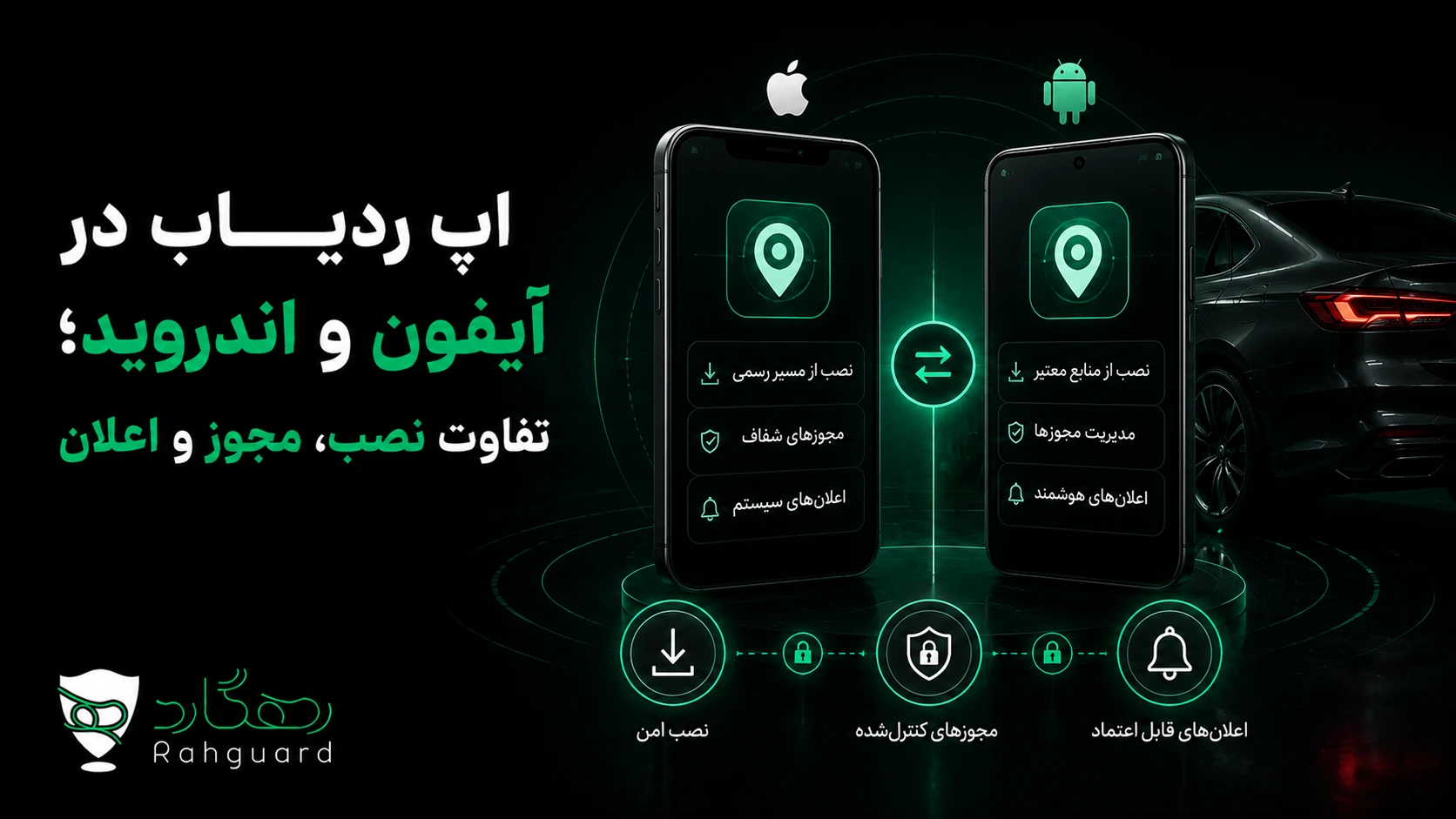
پاسخ کوتاه: وظیفه اصلی اپ ردیاب در آیفون و اندروید یکی است، اما مسیر نصب و کنترل اعلانها یکسان نیست. در Android 13 و جدیدتر، اعلان اپ به مجوز زمان اجرا وابسته است و تنظیمات دستههای اعلان و باتری میتواند میان سازندگان فرق کند. در iPhone، Allow Notifications، نحوه نمایش، Focus و Scheduled Summary روی دیدهشدن هشدار اثر دارند. این تفاوتها بهمعنای بهتر یا ضعیفتر بودن خود ردیاب در یکی از دو سیستمعامل نیست.
برای رهگارد، ابتدا روش نصب جاری را از صفحه رسمی دانلود بررسی کنید. این صفحه هنگام بررسی، انتخابگر iOS و Android، دریافت مستقیم فایل Android و مسیر PWA را نشان میداد؛ اما از همین HTML عمومی نمیتوان نتیجه گرفت نسخه iPhone حتماً اپ بومی App Store یا از نظر قابلیت دقیقاً همسطح نسخه Android است. روش ارائه، نسخه و امکانات باید در همان روز و روی همان گوشی تأیید شود.
تفاوت مهم از کجا شروع میشود؟
| موضوع | iPhone / iOS | Android |
|---|---|---|
| روش نصب | ممکن است اپ بومی، PWA یا مسیر رسمی دیگری باشد؛ صفحه دانلود جاری را ببینید | صفحه رسمی فعلی لینک دریافت مستقیم APK و PWA نشان میدهد |
| اجازه اعلان | Allow Notifications و سبک نمایش برای همان اپ کنترل میشود | در Android 13 به بعد، اعلانهای عادی به مجوز POST_NOTIFICATIONS وابستهاند |
| مزاحمنشدن | Focus و Scheduled Summary میتوانند نمایش را به تأخیر بیندازند | Do Not Disturb، دسته اعلان و تنظیمات سازنده میتوانند صدا یا نمایش را عوض کنند |
| پسزمینه و باتری | Background App Refresh برای دریافت محتوای تازه در پسزمینه است؛ درمان قطعی هر مشکل Push نیست | بهینهسازی تطبیقی باتری در بعضی گوشیها میتواند اجرای پسزمینه یا اعلان را به تأخیر بیندازد |
| نام منوها | با نسخه iOS تغییر میکند | با نسخه Android و برند گوشی تفاوت دارد |
در نتیجه، راهنمایی مانند «همیشه این سه گزینه را با همین نام بزنید» نسخهمقاوم نیست. بهتر است وضعیت لازم را پیدا کنید: اجازه اعلان روشن باشد، هشدار در خلاصه زمانبندیشده گیر نکند و اپ بهدلیل تنظیمات گوشی بیصدا یا محدود نشده باشد.
نصب امن؛ قبل از مقایسه امکانات
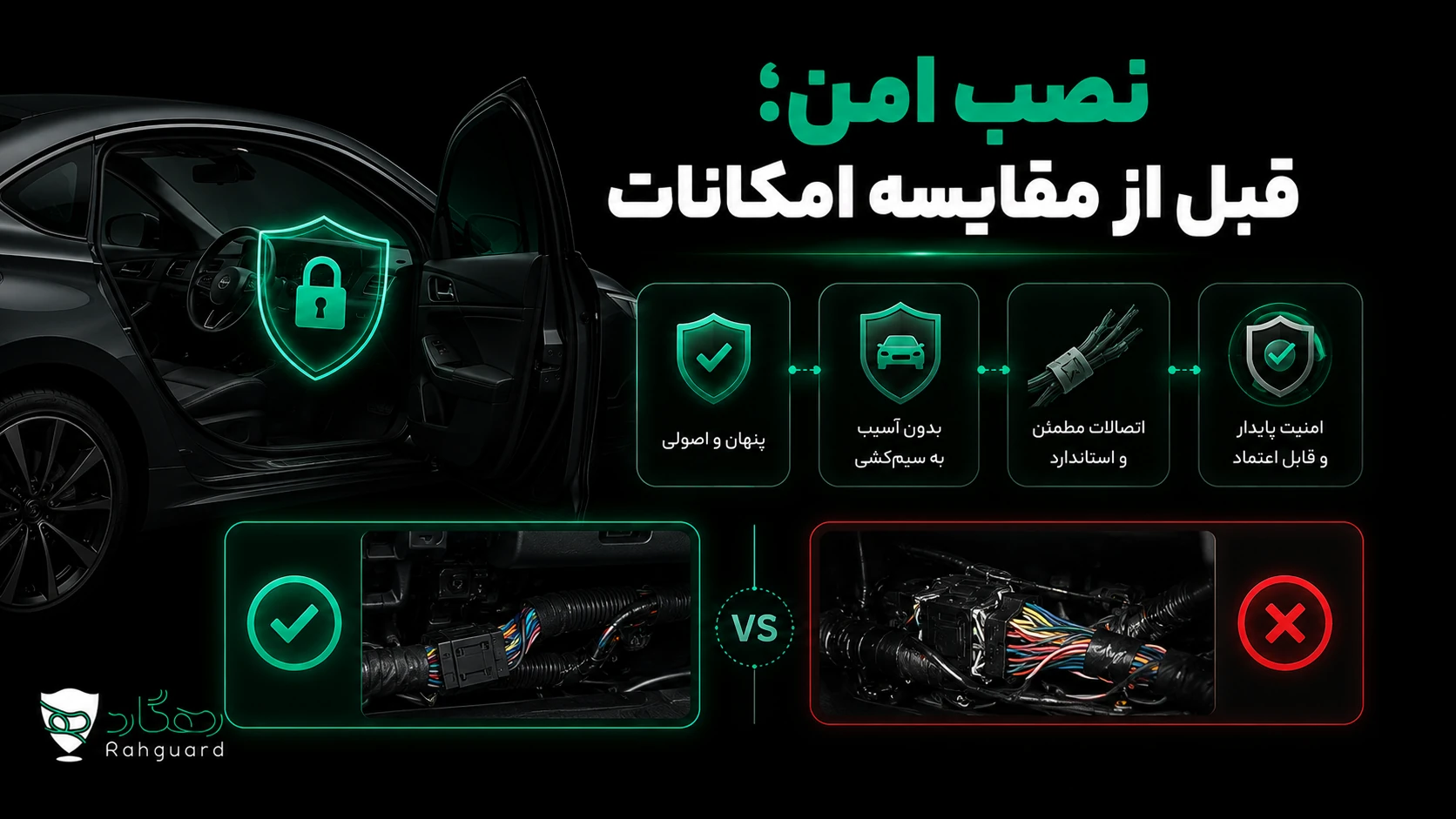
- نشانی را خودتان وارد کنید و فقط از دامنه رسمی رهگارد وارد صفحه دانلود شوید.
- سیستمعامل درست را در صفحه انتخاب و متن همان مسیر را بخوانید؛ فایل یا لینک ارسالی در گروه و پیام خصوصی را نصب نکنید.
- اگر Android فایل APK میگیرد، فقط همان فایل رسمی را دریافت کنید و پس از نصب، اجازه نصب از منبع ناشناس را برای مرورگر یا فایلمنیجر باز نگذارید.
- اگر iPhone مسیر PWA ارائه میکند، آن را با اپ بومی یکی ندانید. قابلیت اعلان PWA میتواند به نسخه iOS، مرورگر و نحوه نصب وابسته باشد.
- شماره نسخه اپ و نسخه سیستمعامل را پیش از عیبیابی ثبت کنید؛ عکس صفحه باید بدون پلاک، موقعیت، نام و شناسه دستگاه باشد.
این مقاله مسیر دقیق iOS را از حافظه حدس نمیزند، زیرا صفحه زنده میتواند تغییر کند. اگر گزینه نمایشدادهشده مبهم است، پیش از ورود اطلاعات حساب از پشتیبانی رسمی سؤال کنید. رمز و کد یکبارمصرف را برای نصب یا عیبیابی در اختیار شخص دیگری نگذارید.
اعلان در iPhone چه کنترلهایی دارد؟
راهنمای رسمی Apple برای اعلان هر اپ میگوید در Settings میتوان وارد Apps، اپ موردنظر و Notifications شد و Allow Notifications را روشن یا خاموش کرد. پس از اجازه، صدا، محل نمایش و ظاهر اعلان قابل تنظیم است. نام یا ترتیب بخشها ممکن است با نسخه و زبان گوشی فرق کند.
- Allow Notifications: اگر خاموش باشد، انتظار نمایش عادی هشدار منطقی نیست.
- Lock Screen، Notification Center و Banner: تعیین میکنند هشدار کجا دیده شود؛ نبود Banner الزاماً بهمعنای نرسیدن رویداد نیست.
- Sounds: هشدار میتواند برسد اما بیصدا باشد.
- Focus: میتواند اعلان را ساکت یا با تأخیر نمایش دهد، مگر اپ در تنظیمات مجاز شده باشد.
- Scheduled Summary: برای هشدار امنیتی فوری مناسب نیست؛ بررسی کنید اپ ناخواسته داخل خلاصه زمانبندیشده نباشد.
Apple درباره Background App Refresh توضیح میدهد اپ تعلیقشده با این گزینه میتواند محتوای تازه را بررسی کند و بستن اجباری اپ ممکن است بررسی پسزمینه را تا بازکردن دوباره محدود کند. بااینحال، Background App Refresh را معادل مجوز Push یا درمان قطعی اعلان ندانید؛ ابتدا وجود رویداد، Allow Notifications، Focus و روش واقعی نصب اپ را جدا بررسی کنید.
اعلان در Android چه تفاوتی دارد؟
مستند رسمی Android اعلام میکند اپهای تازهنصبشده روی Android 13 و جدیدتر برای اعلانهای عادی به اجازه POST_NOTIFICATIONS نیاز دارند و اعلانها تا اعطای مجوز بهطور پیشفرض خاموشاند. اگر کاربر «اجازه نده» را زده باشد، روشنبودن اعلان در تنظیمات داخلی اپ کافی نیست.
- در تنظیمات سیستم، Notifications همان اپ و دستههای مربوط را بررسی کنید.
- صدا، نمایش روی صفحه قفل و اعلان شناور ممکن است برای هر دسته جدا باشد.
- Do Not Disturb و حالتهای تمرکز سازنده را جدا ببینید.
- اگر اعلان ثبت شده اما ناپدید شده است، در گوشیهای پشتیبانشده Notification history کمک میکند؛ راهنمای Android هشدار میدهد مسیر و وجود این بخش بین دستگاهها متفاوت است.
در گوشی Pixel، راهنمای رسمی Google میگوید Adaptive Battery ممکن است عملکرد را کاهش دهد و اعلانها را به تأخیر بیندازد. این مشاهده را به همه برندها تعمیم ندهید. بهینهسازی باتری را برای کل گوشی خاموش نکنید؛ ابتدا آزمون کنترلشده انجام دهید و فقط در صورت راهنمای رسمی سازنده یا پشتیبانی، استثنای محدود همان اپ را بسنجید، چون مصرف باتری میتواند بیشتر شود.
Push، پیامک و رویداد داخل سامانه یک چیز نیستند
ردیاب ابتدا داده یا رخداد را به سامانه میفرستد. سپس سامانه میتواند آن را در تاریخچه نشان دهد و از مسیرهای دیگری مانند Push یا پیامک اطلاعرسانی کند. Push به اینترنت گوشی، سرویس اعلان سیستمعامل، مجوزها و تنظیم نمایش وابسته است. پیامک از مسیر اپراتور به شماره تلفن میآید و میتواند وضعیت یا هزینه جدا داشته باشد.
| آنچه میبینید | برداشت محتمل | بررسی بعدی |
|---|---|---|
| رویداد در اپ هست، Push نیست | ساخت رویداد انجام شده؛ مسیر تحویل یا نمایش گوشی مشکوک است | مجوز، دسته اعلان، Focus/DND، خلاصه و اینترنت گوشی |
| Push هست، صدا نیست | تحویل انجام شده؛ سبک اعلان یا صدای دسته مشکوک است | Sounds، Silent، کانال و حالت مزاحمنشدن |
| پیامک هست، Push نیست | مسیرهای اطلاعرسانی متفاوت عمل کردهاند | مجوز و نشست اپ، نه سیمکارت داخل ردیاب بهتنهایی |
| هیچ رویدادی در تاریخچه نیست | فقط تنظیمات گوشی توضیح کافی نیست | آنلاینبودن دستگاه، نوع رخداد و تنظیم سامانه |
| فقط یک گوشی مشکل دارد | حساب، نسخه یا تنظیم همان گوشی محتملتر است | آزمون دو گوشی با یک رخداد و زمان ثبتشده |
آزمون مقایسهای درست بین آیفون و اندروید
- یک خودرو، یک حساب مجاز و یک نوع هشدار بیخطر را انتخاب کنید.
- نسخه اپ، سیستمعامل، مدل گوشی، نوع اتصال و وضعیت مجوز اعلان هر دو گوشی را ثبت کنید.
- ساعت هر دو گوشی را همگام و Focus، DND و خلاصه زمانبندیشده را مستند کنید.
- رویداد را یک بار و در شرایط کنترلشده ایجاد کنید؛ برای تست به خودرو یا دستگاه ضربه نزنید و فرمان قطعکن را اجرا نکنید.
- زمان ثبت رویداد در سامانه، زمان Push، صدا و محل نمایش را جدا یادداشت کنید.
- آزمون را بدون تغییر تنظیمات یک بار تکرار کنید. تفاوت بزرگ یعنی هنوز متغیر کنترلنشده دارید.
- هر بار فقط یک تنظیم را تغییر دهید؛ تغییر همزمان شبکه، حساب، دستگاه و مجوز نتیجه را بیاعتبار میکند.
این آزمون قرار نیست ثابت کند یک سیستمعامل همیشه سریعتر است. کیفیت اینترنت، نسخه اپ، سرویس Push، وضعیت سرور و تنظیم سازنده در نتیجه سهم دارند. گزارش درست باید شرایط، موارد موفق و شکست را با هم نگه دارد.
کدام گوشی برای شما مناسبتر است؟
اگر از iPhone استفاده میکنید، پیش از خرید یا انتقال حساب، روش نصب رسمی جاری و پشتیبانی اعلان در همان روش را تأیید کنید. سپس Allow Notifications، Focus و Scheduled Summary را در آزمون واقعی بسنجید. وجود یک برگه iOS در صفحه دانلود بهتنهایی درباره بومیبودن اپ یا برابری تمام قابلیتها کافی نیست.
اگر Android دارید، نسخه سیستمعامل و برند گوشی را در نظر بگیرید. Android 13 به بعد مجوز اعلان مستقل دارد و مسیر باتری یا دستههای اعلان بین برندها فرق میکند. فایل APK را فقط از صفحه رسمی بگیرید و تنظیم امنیتی نصب از منبع دیگر را دائمی باز نگذارید.
اگر ناوگان ترکیبی دارید، روی یک iPhone و یک Android پایلوت کنید و معیار پذیرش مشترک بنویسید: ورود، نقشه، تاریخچه، هشدار، خروج امن از حساب و زمان تحویل اعلان. آموزش کارکنان را بر نتیجه آزمون همان نسخهها بنا کنید، نه اسکرینشات قدیمی.
وقتی اعلان نمیرسد، از کجا ادامه دهیم؟
ابتدا مقاله رفع مشکل نرسیدن اعلان ردیاب را برای تفکیک رخداد، Push و گوشی دنبال کنید. اگر نوع هشدار مبهم است، راهنمای تفاوت هشدار حرکت و ضربه کمک میکند رویداد درست را انتخاب کنید. برای مرور امکانات عمومی و بدون وابستگی به سیستمعامل نیز راهنمای اپ ردیاب خودرو صفحه مادر این موضوع است.
در تماس با پشتیبانی، مدل ردیاب، مدل گوشی، نسخه سیستمعامل، روش نصب، نسخه اپ، زمان آخرین رویداد موفق و نتیجه آزمون را ارسال کنید. رمز، OTP، پلاک کامل یا موقعیت خصوصی برای عیبیابی عمومی لازم نیست.
جمعبندی
تفاوت عملی آیفون و اندروید بیشتر در نصب، مجوز اعلان و سیاستهای نمایش و پسزمینه است. برای انتخاب، به لوگوی سیستمعامل یا یک تجربه شخصی اکتفا نکنید؛ روش رسمی نصب و قابلیت جاری را تأیید و یک هشدار بیخطر را روی گوشی واقعی آزمایش کنید.
Android 13 و جدیدتر مجوز اعلان مستقل دارد؛ iPhone نیز Allow Notifications، Focus و Scheduled Summary را جدا کنترل میکند. در هر دو، وجود رویداد داخل سامانه را پیش از دستکاری تنظیمات گوشی بررسی کنید و Push را با پیامک یکی ندانید.
هنوز دیدگاهی ثبت نشده. اولین نفر باشید!